VS Codeの環境を整える

WSL2から、code .で立ち上がらなくなったとき

  1. sudo -su root
  2. apt update && yes | apt upgrade

一度VS Code を完全Uninstall

  1. フォルダ:%LocalAppData%\Programs\Microsoft VS Codeにて uninstall000.exe実行
  2. %AppData%内のcodeフォルダを削除
  3. %UserProfile%内の.vscodeフォルダを削除

おすすめ機能拡張

  • React:
    • Remote - WSL
    • ESLint
    • Stylelint
    • Prettier - Code formatter
    • Debugger for Firefox

自動整形の設定

「File(ファイル)」ー「Preference(ユーザー設定)」ー「settings(設定)」ー「Text Editter(テキストエディター)」ー「Formatting(書式設定)」

設定の検索窓で「format」を検索すると見つかる、
Format ON Saveをチェックする。

Shift + Alt + Fで一度「Prettier - Code formatter」を選んで整形する。
Apache Livy インストール

Apache Livy

https://livy.incubator.apache.org/download/

# yum -y install unzip
# wget http://ftp.tsukuba.wide.ad.jp/software/apache/incubator/livy/0.5.0-incubating/livy-0.5.0-incubating-bin.zip
# unzip livy-0.5.0-incubating-bin.zip
# ln -s livy-0.5.0-incubating-bin livy
# rm -rf livy-0.5.0-incubating-bin.zip
環境変数の登録
# echo 'export PATH="$PATH:/usr/local/lib/livy/bin"' >> /etc/profile.d/livy-env.sh
# echo 'export LIVY_SERVER_JAVA_OPTS="-Xmx2g"' >> /etc/profile.d/livy-env.sh
# source /etc/profile
# livy-server start

Terraform × AWS の導入方法

https://metap.her.jp/?p=72
上記ページをもとに、GitBash上での使用を前提としております。

AWSのアクセスキーを反映する方法

GitBashで以下を実行し、環境変数にTF_VARを追記しておきます。
伏字の部分には、AWSのIAMユーザーから払い出したキーを記載します。

echo -e "export TF_VAR_aws_access_key=\"AKIAXXXXXXXXXXXXXXXXXX\"" >> $HOME/.bash_profile
echo -e "export TF_VAR_aws_secret_key=\"XXXXXXXXXXXXXXXXXXXXXXXXXXXXXXXXXX\"" >> $HOME/.bash_profile
source $HOME/.bash_profile

コードと実行

  • 適当なフォルダを作成し、そこに移動します。
    cd ~/tfproj
  • 以下のようなmain.tfファイルを作成します。
variable "aws_access_key" {}
variable "aws_secret_key" {}

provider "aws" {
    access_key = "${var.aws_access_key}"
    secret_key = "${var.aws_secret_key}"
    region = "ap-northeast-1"
}
  • terraform initを実行することで、
    TFを実行するためのワークスペースの初期化や、
    必要プラグインのダウンロード等、
    準備が行われます。

以上で、.tfファイルを編集、反映する準備が整いました。

基本的なterraformコマンド

  • terraform fmt
    フォーマットを綺麗に揃えてくれる
  • terraform plan
    実行後の現在の環境との差分が出ます。
  • terraform apply
    TFのコードを環境に反映します。
  • terraform plan -destroy
    削除時と現在の環境との差分が出ます。
  • terraform destroy
    TFのコードの適用内容を削除します。

VS Code × Terraform 開発環境の構築

統合開発環境VS CodeでTerraformの開発環境を作成する。

VS Codeのインストール

https://code.visualstudio.com/download#
上記サイトから、適切なバージョンを選択し、ダウンロード、インストールする。

Terraform Extensionの導入

メニューから以下のように辿る。
File -> Preferences -> Extensions

今回は、便利そうな以下を導入した。

  • erd0s.terraform-autocomplete
  • hashicorp.terraform
  • 4ops.terraform

Word Press 記事編集の個人的おすすめプラグイン

概要

2018年12月末にリリースされたWordPress5.0から新しいエディター
「ブロックエディター」が標準エディターになったが、
編集しているブロックが見にくかったり、改行でブロックが変わってしまったりと、直観に反して使いにくいと個人的には感じたため、旧エディターを使用している。

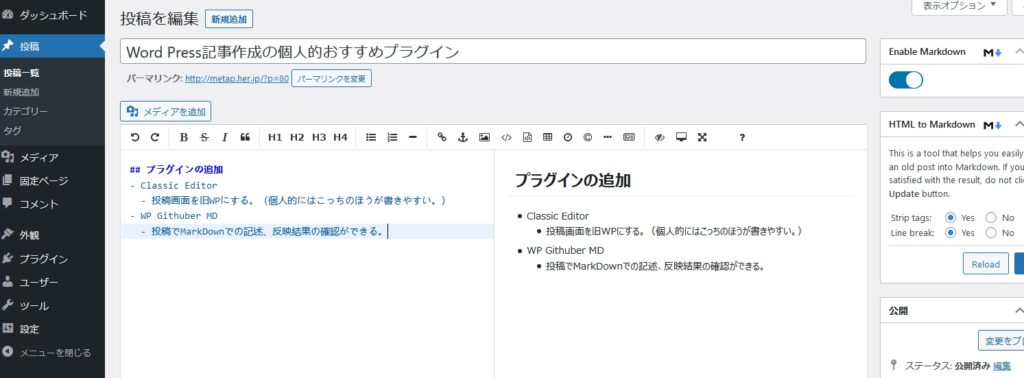
プラグインの追加

  • Classic Editor
    • 投稿画面を旧WPにする。(個人的にはこっちのほうが書きやすい。)
  • WP Githuber MD
    • 投稿でMarkDownでの記述、反映結果の確認ができる。

上記二つを適用した例。

Terraform 実行のためのセットアップ(Win10)

概要

Windows10環境にて、Terraformを実行するための、
環境づくりの手順をまとめる。

GitBashのインストール

GitBashを入れることで、Windows上で、Unixコマンド + gitが使えるようになります。
terraformコマンドも、基本的にGitBashから実行しています。

tfenvのインストール

先ほどインストールした、GitBashから以下を実行していく。

  1. git clone https://github.com/tfutils/tfenv.git ~/.tfenv
  2. echo -e "export PATH=\"\$HOME/.tfenv/bin:\$PATH\"" > $HOME/.bash_profile
  3. source $HOME/.bash_profile
tfenvメモ
  • tfenv list-remote
    インストールできるバージョンを表示
  • tfenv install ${version}
  • tfenv list
    インストールされたバージョンを確認
  • tfenv use ${version}
    使うバージョンを指定

Terraformのインストール

0.15.0をインストールする場合。
以下を順にGitBashで実行

  1. tfenv install 0.15.0
  2. tfenv use 0.15.0

最後に

以上の手順により、GitBashから、使いたい任意バージョンのTerraformコマンドが実行できるようになっているはずです。

AWS 最初にやっておくIAM設定

ROOTユーザーでログインした後、開発用にIAMユーザーを作成し、
移行はROOTユーザーでログインしない使い方が推奨されていると思います。

しかし、作った開発用IAMユーザーで、Billingから支払い状況を確認したい場合に、
ROOTである設定を行っておかないと、ポリシーがついていても、Billingの情報が表示されません。

既に開発用IAMでログインしている場合は、ログアウトしてから、ルートユーザー として AWS アカウントにサインインします。

  1. https://console.aws.amazon.com/
    を開きます。
  2. [ルートユーザー] を選択し、アカウントに関連付けられている E メールアドレスを入力して、[次へ] を選択しログインします。

IAM コンソールへの Billing and Cost Management ユーザーおよびロールのアクセスをアクティブにするには

  1. ルートアカウント認証情報 (AWS アカウントの作成に使用した E メールアドレスとパスワード) で AWS マネジメントコンソール にサインインします。
  2. On the navigation bar, choose your account name, and then choose My Account.

IAM ユーザー/ロールによる請求情報へのアクセス] の横で、[編集.] を選択します。

[Activate IAM Access (IAM アクセスの有効化)] チェックボックスをオンにして、Billing and Cost Management ページへのアクセスを有効化します。

参考:https://docs.aws.amazon.com/ja_jp/awsaccountbilling/latest/aboutv2/control-access-billing.html

Program Files (x64) - ジャンクション活用

導入

一部の古いプログラムでは、"C:\Program Files"を、
"C:\Program Files (x86)"と混同してしまい、
目的の.exeプログラムが実行できない場合がある。

"C:\Program Files (x64)"のジャンクションを作成することで、
明示的に分離して指定できるようにすると、解決できる場合がある。

手順

  • 管理者コマンドプロンプトからジャンクション生成。
    mklink /j "C:\Program Files (x64)" "C:\Program Files"
  • 64bitソフトのショートカットのパス指定でProgram Files (x64)を使うようにする。
参考

ジャンクションやシンボリックリンクの違いについては、
以下のサイトが参考になります。
https://www.atmarkit.co.jp/ait/articles/1306/07/news111.html