VPC の作成
resource "aws_vpc" "vpc" {
cidr_block = "10.0.0.0/16"
instance_tenancy = "default"
enable_dns_support = "true"
enable_dns_hostnames = "false"
tags {
Name = "vpc_sample"
}
}
resource "aws_vpc" "vpc" {
cidr_block = "10.0.0.0/16"
instance_tenancy = "default"
enable_dns_support = "true"
enable_dns_hostnames = "false"
tags {
Name = "vpc_sample"
}
}
https://metap.her.jp/?p=72
上記ページをもとに、GitBash上での使用を前提としております。
GitBashで以下を実行し、環境変数にTF_VARを追記しておきます。
伏字の部分には、AWSのIAMユーザーから払い出したキーを記載します。
echo -e "export TF_VAR_aws_access_key=\"AKIAXXXXXXXXXXXXXXXXXX\"" >> $HOME/.bash_profile
echo -e "export TF_VAR_aws_secret_key=\"XXXXXXXXXXXXXXXXXXXXXXXXXXXXXXXXXX\"" >> $HOME/.bash_profile
source $HOME/.bash_profilecd ~/tfprojmain.tfファイルを作成します。variable "aws_access_key" {}
variable "aws_secret_key" {}
provider "aws" {
access_key = "${var.aws_access_key}"
secret_key = "${var.aws_secret_key}"
region = "ap-northeast-1"
}terraform initを実行することで、以上で、.tfファイルを編集、反映する準備が整いました。
terraform fmtterraform planterraform applyterraform plan -destroyterraform destroy統合開発環境VS CodeでTerraformの開発環境を作成する。
https://code.visualstudio.com/download#
上記サイトから、適切なバージョンを選択し、ダウンロード、インストールする。
メニューから以下のように辿る。
File -> Preferences -> Extensions
今回は、便利そうな以下を導入した。
2018年12月末にリリースされたWordPress5.0から新しいエディター
「ブロックエディター」が標準エディターになったが、
編集しているブロックが見にくかったり、改行でブロックが変わってしまったりと、直観に反して使いにくいと個人的には感じたため、旧エディターを使用している。
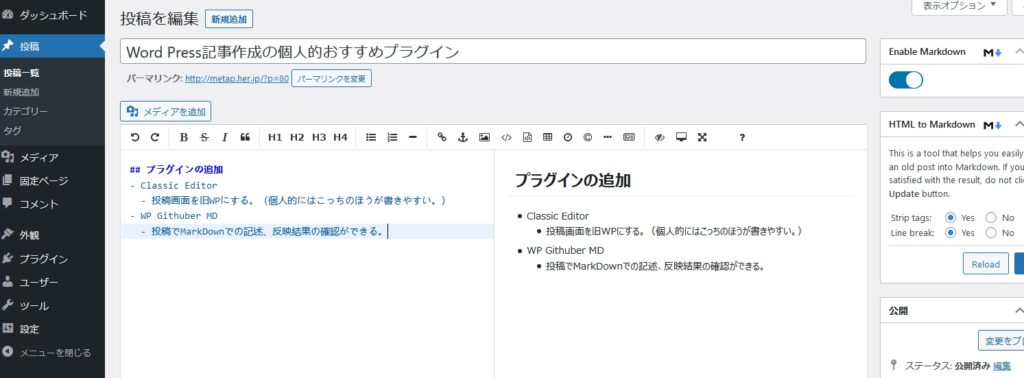
上記二つを適用した例。